
Làm nét ảnh có thể giúp hình trông rõ hơn, nhưng không đồng nghĩa mọi chi tiết bị mất đều được khôi phục chính xác. Một ảnh hơi mềm, ảnh rung và ảnh thu nhỏ từ mạng cần cách xử lý khác nhau. Trước khi kéo thanh chỉnh lên cao, hãy tìm bản gốc tốt nhất, xác định phần cần rõ và kiểm tra kết quả ở kích thước sử dụng thực tế.
Làm nét ảnh là thay đổi điều gì?
Độ sắc nét khác số điểm ảnh
Làm nét ảnh thường tăng sự phân biệt ở những vùng chuyển sắc để đường biên trông rõ hơn. Trong khi đó, tăng kích thước ảnh làm thay đổi số điểm ảnh theo chiều rộng và chiều cao. Hai thao tác có thể xuất hiện trong cùng quy trình nhưng không nên được hiểu như một, bởi ảnh lớn hơn vẫn có thể mềm hoặc thiếu chi tiết.
Độ sắc nét cũng không chỉ được quyết định bởi dung lượng tệp. Một ảnh lưu dung lượng lớn nhưng đã mất chi tiết từ trước chưa chắc tốt hơn bản gốc nhỏ hơn được giữ đúng chất lượng. Khi so sánh, hãy xem kích thước, mức nén và chi tiết thực tế thay vì chỉ chọn tệp có con số dung lượng cao nhất.
Tăng rõ không bảo đảm phục hồi đúng thông tin
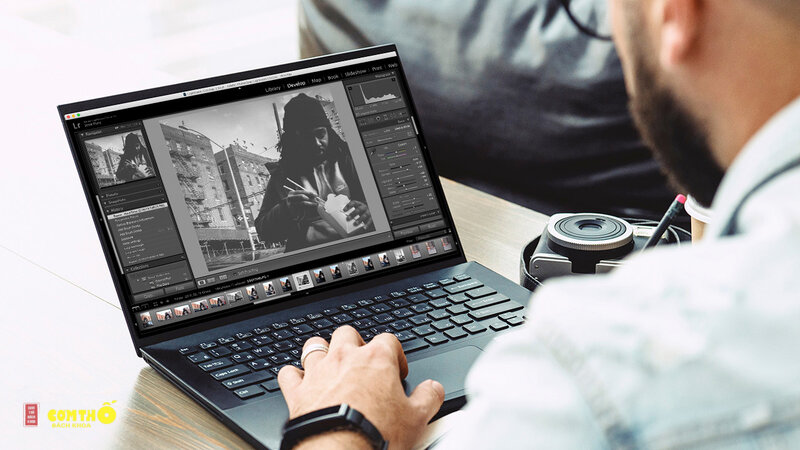
Giới hạn quan trọng của Làm nét ảnh là những gì đã không được ghi lại rõ trong tệp. Tăng tương phản đường biên có thể làm ảnh bớt mềm, nhưng không tạo căn cứ để khẳng định một chữ hoặc nét mặt vốn không đọc được là đã được phục hồi chính xác. Với dữ liệu quan trọng, phải đối chiếu bản gốc hoặc nguồn khác phù hợp.
Nếu công cụ có xử lý bằng AI, hãy xem kết quả như một bản đã biến đổi cần kiểm tra. Đừng dùng vẻ sắc sảo của đầu ra để kết luận mọi chi tiết đều trung thành với cảnh ban đầu. Với ảnh kỷ niệm, bạn có thể chấp nhận một cách thể hiện thẩm mỹ; với hồ sơ hoặc bằng chứng, cần giữ bản gốc và phân biệt rõ bản chỉnh.
Sau khi làm nét, có thể remove background để tách chủ thể.
Kiểm tra nguyên nhân trước khi chọn cách sửa
Tìm bản gốc thay vì tiếp tục sửa bản thu nhỏ
Trước khi Làm nét ảnh, hãy kiểm tra bạn đang dùng ảnh chụp gốc, ảnh tải từ tin nhắn hay ảnh màn hình. Một bản đã bị thu nhỏ hoặc nén nhiều lần có thể mất thông tin trước khi tới bước chỉnh. Nếu còn liên hệ được người chụp hoặc có tệp gốc trong thiết bị, tìm lại bản đó có thể hữu ích hơn cố xử lý nhiều vòng trên bản kém chất lượng.
Tệp ảnh gốc nên được giữ riêng để có điểm đối chiếu. Tạo một bản sao làm việc rồi đặt tên rõ ràng cho các lần thử, tránh ghi đè ngay từ đầu. Nếu ảnh có nhiều phiên bản, mở cùng một vùng chi tiết để so thay vì chọn theo ảnh xem trước nhỏ, nơi những khác biệt về độ rõ có thể khó nhận ra.
Phân biệt mềm nhẹ, nhòe chuyển động và mất nét
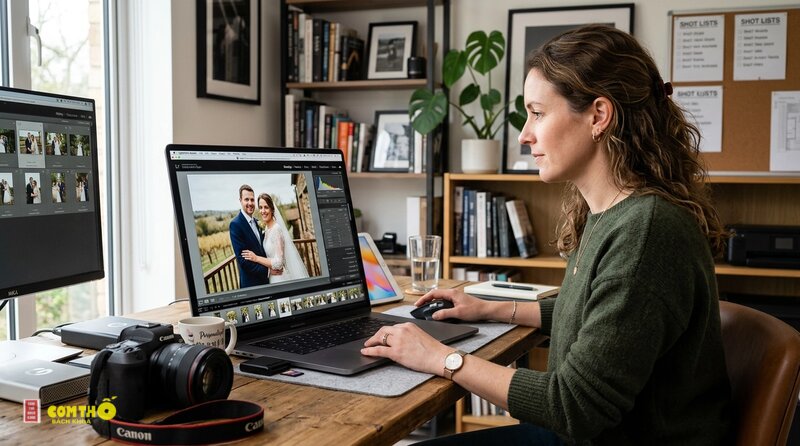
Làm nét ảnh hơi mềm có mục tiêu khác với xử lý ảnh bị nhòe do chuyển động hoặc lấy nét sai. Hãy nhìn các cạnh và phần đáng lẽ phải rõ để xác định hiện tượng mình đang thấy. Không cần tự chẩn đoán chính xác mọi nguyên nhân ngay, nhưng nên tránh dùng một thiết lập cực mạnh cho tất cả ảnh chỉ vì chúng cùng bị gọi là mờ.
Ví dụ minh họa: một ảnh sản phẩm có chữ hơi mềm nhưng đường viền vẫn rõ khác với ảnh mà cả chữ lẫn đường viền bị kéo thành vệt. Trường hợp đầu có thể phù hợp để thử chỉnh nhẹ và kiểm tra; trường hợp sau cần cân nhắc giới hạn và khả năng chụp lại. Không có một mức thanh trượt duy nhất bảo đảm xử lý tốt cả hai.
Chọn phần thực sự cần rõ
Mục tiêu Làm nét ảnh nên gắn với chủ thể và cách dùng. Trong ảnh chân dung, bạn có thể muốn chú ý vùng mắt nhưng vẫn giữ da tự nhiên; với ảnh vật dụng, cần xem đường viền cùng chất liệu. Không nên coi mọi vùng trong ảnh đều cần tăng chi tiết như nhau, nhất là phần nền đã được làm mờ có chủ đích.
Vùng chi tiết quan trọng giúp bạn đánh giá kết quả nhanh hơn. Chọn một vùng chủ thể và một vùng phẳng để xem cả mức rõ lẫn nhiễu phát sinh. Nếu chỉ nhìn cạnh được tăng mạnh, bạn có thể bỏ qua việc nền và bề mặt đã trở nên sần hoặc có các đường viền không tự nhiên.
Quy trình chỉnh và so sánh từng bước
Bắt đầu nhẹ rồi tăng có mục tiêu
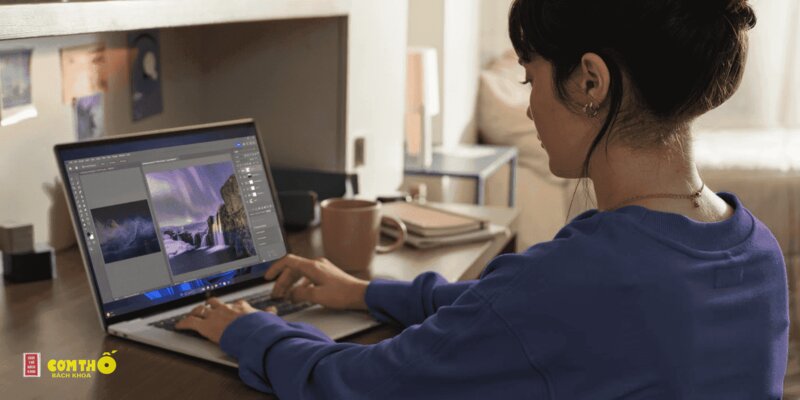
Khi Làm nét ảnh, bắt đầu bằng mức vừa phải và thay đổi từng yếu tố để biết điều gì tạo ra khác biệt. Một công cụ có thể cung cấp cường độ, phạm vi ảnh hưởng quanh cạnh và tùy chọn giảm nhiễu, nhưng cách đặt tên tùy ứng dụng. Hãy đọc mô tả của chính công cụ thay vì chép thông số từ ảnh khác mà không biết điều kiện.
Cường độ làm sắc nét quá cao có thể tạo cảm giác chi tiết nổi lên ngay, nhưng cần xem nó có đi cùng viền sáng, răng cưa hoặc nhiễu hay không. Nếu xuất hiện những dấu hiệu đó, giảm mức chỉnh và so lại với bản trước. Mục tiêu là đủ rõ cho nhu cầu, không phải làm thanh trượt tiến xa nhất có thể.
Xem cùng một vùng ở cùng tỷ lệ
Để so kết quả Làm nét ảnh, bật tắt phần chỉnh hoặc đặt hai bản cạnh nhau với cùng vùng quan sát. Xem ở tỷ lệ 100% giúp kiểm tra từng điểm ảnh, rồi quay về kích thước dự kiến dùng để đánh giá tổng thể. Chỉ xem một bản ở mức phóng lớn hơn bản kia có thể làm so sánh thiếu công bằng.
| Vùng nên kiểm tra | Dấu hiệu cần chú ý |
|---|---|
| Cạnh có tương phản cao | Viền sáng hoặc tối bất thường |
| Bề mặt phẳng | Hạt nhiễu bị nhấn mạnh |
| Chữ hoặc họa tiết nhỏ | Nét vỡ, dính hoặc bị biến đổi |
| Gương mặt nếu có | Đặc điểm trông khác bản gốc |
| Toàn ảnh ở kích thước dùng | Mức rõ có tự nhiên và phù hợp không? |
Bảng trên giúp đánh giá Làm nét ảnh theo những điểm cụ thể thay vì chỉ chọn bản có vẻ sắc nhất ngay lần nhìn đầu. Bạn có thể thêm một vùng đặc thù của ảnh mình đang xử lý. Nếu kết quả trông rõ hơn nhưng đổi thông tin quan trọng, cần giảm chỉnh hoặc sử dụng phương án khác.
Chỉnh chọn lọc thay vì phủ mạnh toàn ảnh
Nếu công cụ Làm nét ảnh hỗ trợ vùng chọn hoặc mặt nạ, bạn có thể giới hạn tác động vào nơi cần thiết. Chẳng hạn, giữ phần nền mềm và chỉ chỉnh chi tiết chủ thể trong phạm vi phù hợp. Cách làm cần được kiểm tra ở ranh giới vùng chọn để tránh tạo cảm giác hai phần không còn hòa hợp.
Với công cụ không hỗ trợ chỉnh chọn lọc, hãy giữ mức toàn ảnh đủ nhẹ rồi đánh giá hạn chế. Không bắt buộc phải mua thêm phần mềm chỉ vì một thao tác chưa đạt như ý. Đôi khi tìm bản gốc tốt hơn, đổi kích thước đầu ra hoặc chụp lại sẽ giải quyết đúng vấn đề hơn việc thêm nhiều lớp xử lý.
Ảnh chụp webcam thường mờ, vì vậy nên xem mẹo chuẩn bị trong bài Photobooth.
Xuất tệp và giữ giới hạn sử dụng
Đánh giá lại sau khi đổi kích thước
Làm nét ảnh nên được kiểm tra sau khi ảnh đã về kích thước đầu ra dự kiến. Một bản trông đẹp khi lớn có thể khác sau khi thu nhỏ, và một mức chỉnh mạnh chỉ rõ vấn đề khi xem trên màn hình lớn. Hãy xuất thử một bản rồi mở lại, không chỉ nhìn phần xem trước trong ứng dụng đang chỉnh.
Kích thước đầu ra phải phục vụ nơi dùng ảnh, chẳng hạn bài đăng, tài liệu hoặc màn hình. Đừng phóng ảnh lớn hơn nhiều chỉ để tên tệp đáp ứng một nhãn độ phân giải nếu nội dung không còn đủ chi tiết. Khi cần in, kiểm tra thêm yêu cầu của sản phẩm in thay vì suy từ màn hình sang mọi chất liệu và kích thước.
Giữ bản gốc và hạn chế lưu nén lặp
Sau Làm nét ảnh, lưu kết quả thành một bản riêng và giữ bản gốc để quay lại khi cần. Nếu phải sửa tiếp, ưu tiên làm việc từ bản chất lượng tốt hoặc tệp còn giữ các bước chỉnh khi phần mềm hỗ trợ. Mở rồi lưu lại bản đã nén nhiều lần có thể khiến việc đánh giá chất lượng ngày càng khó.
Bạn cũng nên kiểm tra người nhận có cần ảnh rõ, kích thước nhỏ hay giữ đúng thông tin gốc. Không gửi một bản đã được biến đổi mạnh như thể đó là ảnh chưa chỉnh, nhất là khi dùng cho hồ sơ hoặc đối chiếu. Ghi rõ tình trạng bản chỉnh sẽ giúp người khác hiểu giới hạn của những chi tiết đang nhìn thấy.
Cân nhắc dữ liệu khi dùng công cụ trực tuyến
Trước khi tải ảnh lên dịch vụ Làm nét ảnh, xem nội dung có giấy tờ, gương mặt hoặc dữ liệu riêng mà bạn không được phép chia sẻ hay không. Đọc chính sách của dịch vụ và kiểm tra quyền cần cấp. Một tác vụ đơn giản không làm mất nhu cầu bảo vệ dữ liệu của bạn cùng những người xuất hiện trong ảnh.
Nếu chưa rõ nơi xử lý ảnh lưu dữ liệu thế nào, có thể dùng ảnh thử ít nhạy cảm để tìm hiểu trước. Với ảnh công việc, tuân thủ quy định của tổ chức và chỉ chọn phương án được phép. Không cần cung cấp quyền truy cập rộng tới toàn bộ thư viện nếu nhu cầu chỉ là xử lý một tệp cụ thể và công cụ có lựa chọn phù hợp hơn.
Kết luận
Làm nét ảnh hiệu quả bắt đầu từ việc hiểu chất lượng nguồn và điều gì cần được cải thiện. Hãy chỉnh tăng dần, so cùng tỷ lệ và kiểm tra cả chi tiết lẫn toàn ảnh sau khi xuất. Giữ bản gốc, tránh viền giả và phân biệt hình trông rõ hơn với thông tin được khôi phục chính xác sẽ giúp bạn sử dụng kết quả có cơ sở hơn. Bài viết về làm nét ảnh thuộc chuyên mục tin tức tổng hợp của Cơm Thố Bách Khoa, nơi cập nhật thêm nhiều mẹo đời sống mỗi ngày.
Bài viết liên quan
Trượt băng đơn nam Olympic 2026: kết quả và bước ngoặt
Trượt băng đơn nữ Olympic 2026: kết quả phần thi tự do
Slopestyle nam Olympic 2026: kết quả và cách đọc điểm
Chợ Tốt: kinh nghiệm mua bán đồ cũ và kiểm tra tin đăng