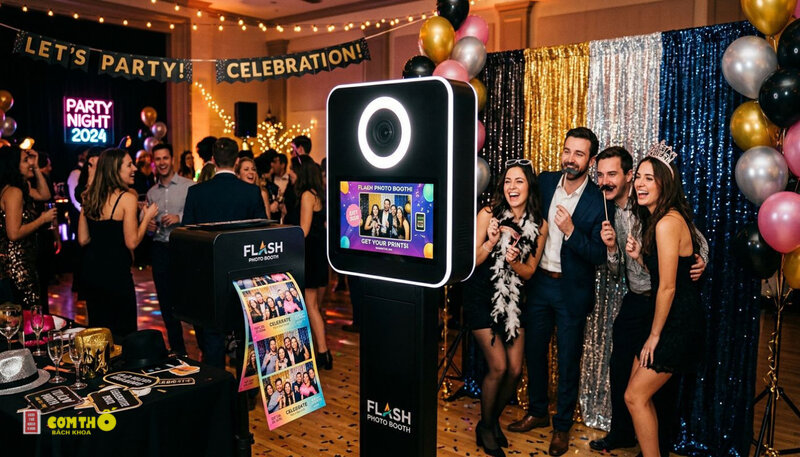
Photobooth có thể được dùng để tìm ứng dụng chụp ảnh, công cụ webcam trên web hoặc một góc chụp ảnh tại sự kiện. Trước khi làm theo hướng dẫn, bạn nên xác định đang cần hình thức nào. Với nhu cầu chụp trên máy tính, những việc đáng chuẩn bị nhất là camera, ánh sáng, bố cục và nơi lưu ảnh, sau đó mới tới hiệu ứng hoặc khung trang trí.
Photobooth có những cách hiểu nào?
Ứng dụng chụp ảnh và công cụ trên web
Nếu tìm Photobooth để chụp bằng máy tính, bạn có thể gặp Photo Booth, ứng dụng trên Mac có thể chụp ảnh và quay video bằng camera phù hợp. Các website dùng tên gọi tương tự là những công cụ khác, cần được kiểm tra theo đơn vị cung cấp riêng. Không nên mặc định chúng cùng một sản phẩm hoặc có chung cách lưu và xử lý dữ liệu.
Chụp ảnh bằng webcam là nhu cầu có thể thực hiện qua nhiều công cụ, nhưng tính năng và điều kiện không giống nhau. Trước khi chọn, hãy ghi bạn cần ảnh đơn, chuỗi ảnh hay video, có cần lưu trực tiếp vào máy hay không. Câu trả lời này giúp tránh tạo tài khoản hoặc trả phí cho những chức năng chưa thật sự cần.
Góc chụp ảnh tại sự kiện
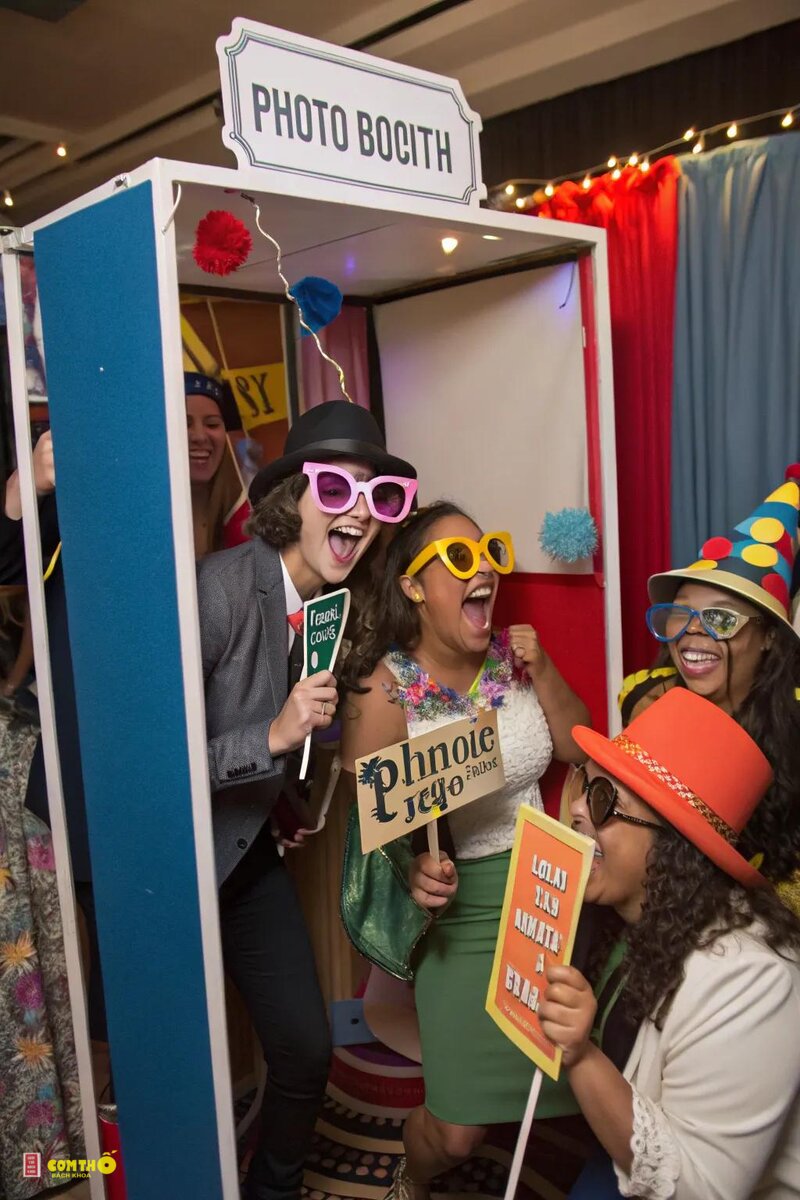
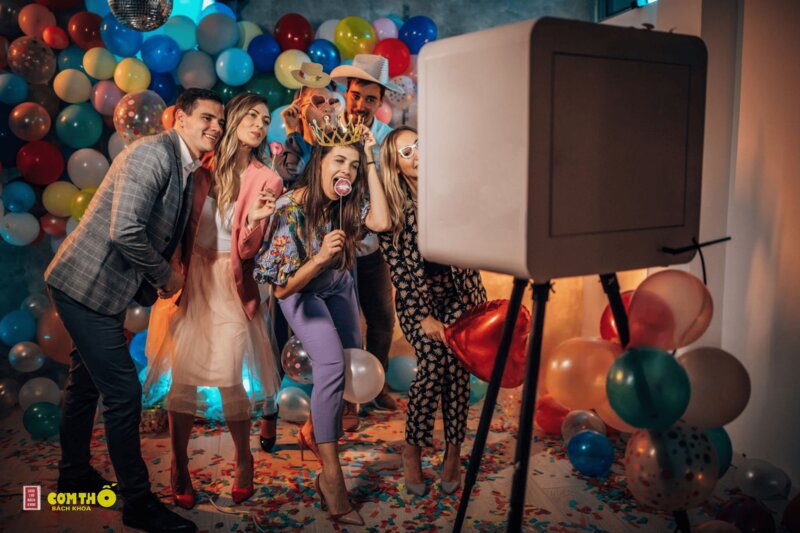
Trong bối cảnh sự kiện, Photobooth có thể chỉ một khu vực được chuẩn bị để khách chụp ảnh, với phông nền, ánh sáng hoặc thiết bị tùy cách tổ chức. Đây là nhu cầu khác với chỉ mở webcam trên laptop. Nếu đang thuê dịch vụ, phải hỏi cấu hình cùng quyền lợi của chính gói được chào bán thay vì suy từ tên gọi chung.
Ví dụ, cần làm rõ có người vận hành hay không, ảnh được nhận bằng hình thức nào và những phần trang trí nào được bao gồm. Không nên mặc định mọi dịch vụ đều có máy in, khung thiết kế riêng hoặc số lượt không giới hạn. Ghi rõ yêu cầu trước khi đặt sẽ giúp bạn so sánh các lựa chọn theo cùng tiêu chí.
Ảnh chụp chưa nét có thể cải thiện bằng các công cụ làm nét ảnh.
Chuẩn bị góc chụp trước khi chọn hiệu ứng
Ánh sáng nên giúp nhìn rõ chủ thể
Với Photobooth trên máy tính, hãy thử vị trí có ánh sáng chiếu vào gương mặt thay vì một nguồn sáng mạnh nằm ngay sau lưng. Xem hình thử để biết vùng nào quá tối hoặc quá sáng rồi điều chỉnh vị trí. Không cần có một bộ đèn phức tạp mới bắt đầu; mục tiêu đầu tiên là nhìn rõ và giữ ánh sáng tương đối ổn định.
Ánh sáng phía trước có thể đến từ vị trí ngồi phù hợp hoặc một nguồn sáng bạn kiểm soát được. Nếu thấy phản chiếu trên kính hoặc bóng đổ làm mất chi tiết, thử đổi góc nhẹ thay vì tăng hiệu ứng chỉnh khuôn mặt ngay. Một thay đổi nhỏ trong cách đặt máy có thể giúp ảnh dễ nhìn hơn mà vẫn giữ hình tự nhiên.
Đặt camera và giữ nền gọn
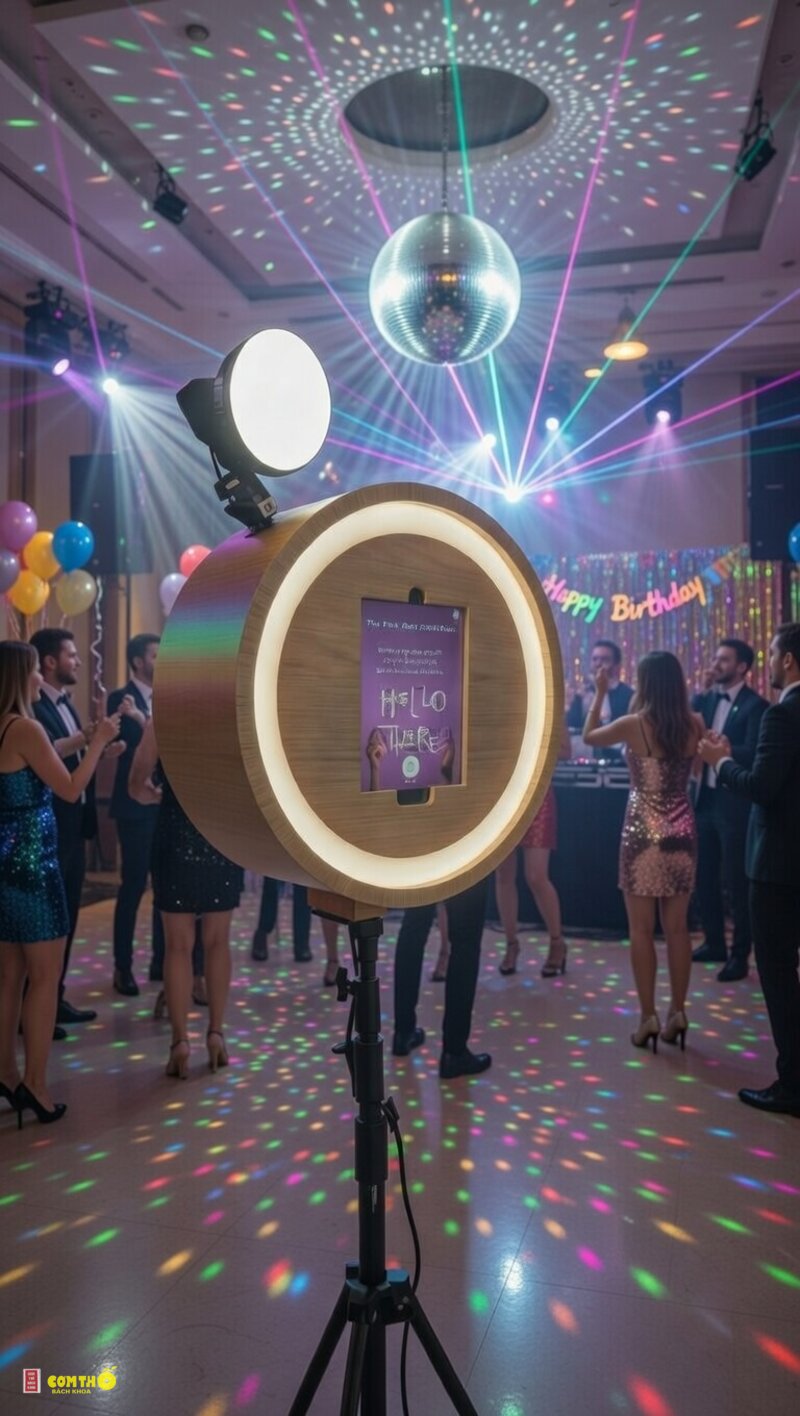
Trước khi chụp Photobooth, kê thiết bị chắc chắn và kiểm tra khung hình thực tế. Giữ chủ thể ở vị trí dễ nhìn, chừa khoảng trống phù hợp để tránh cắt đầu hoặc che phần quan trọng. Nếu chụp nhiều người, nên thử đủ vị trí trước khi bắt đầu chuỗi ảnh thay vì cùng di chuyển ở giây cuối.
Bố cục khung hình còn cần tính tới nền phía sau. Hãy nhìn xem có giấy tờ, màn hình khác hoặc vật dụng riêng vô tình xuất hiện không. Một góc gọn sẽ giúp chú ý vào người chụp, đồng thời giảm việc phải che thông tin nhạy cảm sau khi ảnh đã được chia sẻ.
Thử một ảnh để biết điều cần sửa
Một ảnh thử Photobooth giúp phát hiện vấn đề mà phần xem trước nhỏ có thể che đi, chẳng hạn ảnh mềm, mắt nhắm hoặc nền bị lẫn. Mở ảnh đã lưu và xem ở kích thước dự kiến dùng trước khi chụp hàng loạt. Nếu kết quả chưa ổn, xác định vấn đề thuộc ánh sáng, camera hay tư thế rồi sửa từng phần.
Đừng thay đổi đồng thời mọi thiết lập nếu chỉ một điểm đang gây khó chịu. Ví dụ, nếu khung cắt quá sát, cần chỉnh vị trí hoặc khoảng cách chứ chưa nhất thiết đổi camera. Cách thử từng bước giúp bạn biết thay đổi nào có ích và tránh mất một bố cục đã tương đối phù hợp.
Làm quen Photo Booth trên Mac
Chọn ảnh đơn, chuỗi ảnh hoặc video
Nếu mục tiêu Photobooth của bạn là dùng ứng dụng trên Mac, Photo Booth có lựa chọn chụp một ảnh, nhóm bốn ảnh hoặc ghi video theo hướng dẫn Apple. Chọn đúng chế độ rồi kiểm tra camera đang sử dụng trước khi chụp. Với camera ngoài, cần chắc thiết bị đã kết nối và sẵn sàng trong môi trường đang dùng.
Chuỗi bốn ảnh cần được chuẩn bị khác với một ảnh đơn vì người chụp phải theo dõi nhịp giữa các khung. Bạn có thể thống nhất vài biểu cảm hoặc tư thế đơn giản, nhưng nên thử trước để hiểu cách đếm và ghi hình. Không cần giữ một tư thế khó quá lâu chỉ để khớp với khuôn mẫu trên mạng.
Dùng hiệu ứng có mục đích
Photo Booth trên Mac có hiệu ứng cho ảnh và video, như biến đổi màu hoặc hình dạng theo lựa chọn được cung cấp. Khi thử Photobooth, hãy xem trước tác động rồi chọn theo mục đích giải trí của mình. Hiệu ứng có thể làm thay đổi diện mạo, nên cần phân biệt ảnh vui với ảnh dùng để nhận diện hoặc làm hồ sơ.
Một hiệu ứng mạnh có thể làm ảnh thú vị nhưng che mất điều bạn muốn giữ. Nếu cần bản tự nhiên, chọn chế độ bình thường và so với ảnh có hiệu ứng. Tùy ảnh và phiên bản, kiểm tra lựa chọn xuất bản gốc theo hướng dẫn ứng dụng, tránh mặc định mọi phần đã thay đổi đều có thể được đảo ngược trong mọi tệp đã xuất.
Lưu và kiểm tra chiều ảnh
Sau một lần chụp Photobooth, hãy kiểm tra tệp đã được lưu hoặc xuất ra nơi bạn có thể tìm lại. Trên Photo Booth của Mac có lựa chọn lật ảnh và thiết lập tự lật mục mới. Vì vậy, nếu chữ trong ảnh ngược hoặc hướng không như dự định, cần xem cách hiển thị cùng lựa chọn lưu thay vì vội chụp lại toàn bộ.
Tệp ảnh đã xuất cần được mở thử trước khi gửi. Kiểm tra đúng ảnh, chiều hiển thị, chất lượng và phần nền có thông tin riêng hay không. Một ảnh nhìn phù hợp trong ứng dụng có thể bị hiểu nhầm khi người nhận chỉ thấy bản tệp không có bối cảnh của buổi chụp.
Một background phù hợp sẽ giúp ảnh chụp trông chuyên nghiệp hơn.
Công cụ trực tuyến và thiết bị dùng chung
Quyền camera phải gắn với trang đang dùng
Nếu chọn Photobooth trên web, bạn cần xác định đúng trang và đọc yêu cầu camera xuất hiện từ trình duyệt. Không cấp thêm những quyền không hiểu rõ chỉ để làm biến mất hộp hỏi. Khi không còn dùng, có thể kiểm tra và điều chỉnh quyền website theo cài đặt trình duyệt tương ứng.
Quyền truy cập camera khác với sự đồng ý cho nền tảng dùng mọi ảnh bạn tạo ra theo mọi mục đích. Hãy đọc chính sách dữ liệu và điều kiện công cụ nếu ảnh có người khác hoặc thông tin riêng. Một giao diện miễn phí không tự cho biết ảnh được xử lý ở đâu, lưu bao lâu hoặc có cần tạo tài khoản để tải kết quả hay không.
Kiểm tra cách nhận ảnh trước khi chụp nhiều
Một công cụ Photobooth có thể cho xem trước nhưng đặt điều kiện riêng cho tải tệp, chất lượng hoặc khung ảnh. Trước khi đầu tư thời gian chụp nhiều, thử quy trình từ chụp tới lưu một ảnh ít nhạy cảm. Cách kiểm tra này giúp biết kết quả thực tế, thay vì chỉ dựa vào lời giới thiệu ở màn hình đầu.
| Điều nên thử trước | Lý do cần kiểm tra |
|---|---|
| Camera và âm thanh nếu quay video | Biết đúng thiết bị đang được sử dụng |
| Chế độ cùng thời gian đếm | Chuẩn bị tư thế phù hợp |
| Cách lưu hoặc xuất ảnh | Tránh chụp xong mới gặp điều kiện chưa biết |
| Chất lượng bản tải | Xác định có đáp ứng nhu cầu không |
| Quyền và dữ liệu trên thiết bị | Không bỏ quên phiên sử dụng sau khi xong |
Đây là danh sách thử công cụ, không phải mô tả một website Photobooth cụ thể. Tính năng thực tế cần được xem trong sản phẩm bạn đã chọn. Nếu công cụ không đáp ứng hoặc yêu cầu dữ liệu quá rộng so với nhu cầu, bạn có thể tìm phương án khác mà không tiếp tục nhập thêm thông tin.
Xin phép người cùng xuất hiện trước khi chia sẻ
Ảnh Photobooth có thể là kỷ niệm của một nhóm, nhưng mỗi người cần được biết ảnh sẽ dùng ở đâu. Hãy hỏi trước khi đăng công khai, nhất là khi có trẻ hoặc ảnh được chụp trong không gian riêng. Việc đã đồng ý chụp không tự có nghĩa mọi người đồng ý với mọi cách biên tập và chia sẻ về sau.
Trên máy dùng chung, kiểm tra tệp tải xuống, ảnh còn mở và tài khoản đã đăng nhập sau buổi chụp. Nếu cần chuyển ảnh, chọn kênh phù hợp rồi giữ hoặc xóa bản sao theo nhu cầu đã thống nhất. Đừng chỉ đóng trình duyệt và mặc định mọi dữ liệu vừa tạo đã biến mất khỏi thiết bị hoặc dịch vụ.
Kết luận
Photobooth sẽ dễ chọn và dễ dùng hơn khi bạn xác định cần ứng dụng, công cụ web hay một góc chụp sự kiện. Với webcam, hãy chuẩn bị ánh sáng, khung hình và thử cả bước lưu ảnh trước khi chụp nhiều. Kiểm tra hiệu ứng, quyền camera cùng sự đồng ý của người trong ảnh sẽ giúp bạn có kết quả vui và phù hợp mục đích sử dụng. Muốn tìm thêm mẹo hay và gợi ý ăn uống mỗi ngày, bạn có thể ghé chuyên trang của chúng tôi.
Bài viết liên quan
Trượt băng đơn nam Olympic 2026: kết quả và bước ngoặt
Trượt băng đơn nữ Olympic 2026: kết quả phần thi tự do
Slopestyle nam Olympic 2026: kết quả và cách đọc điểm
Chợ Tốt: kinh nghiệm mua bán đồ cũ và kiểm tra tin đăng