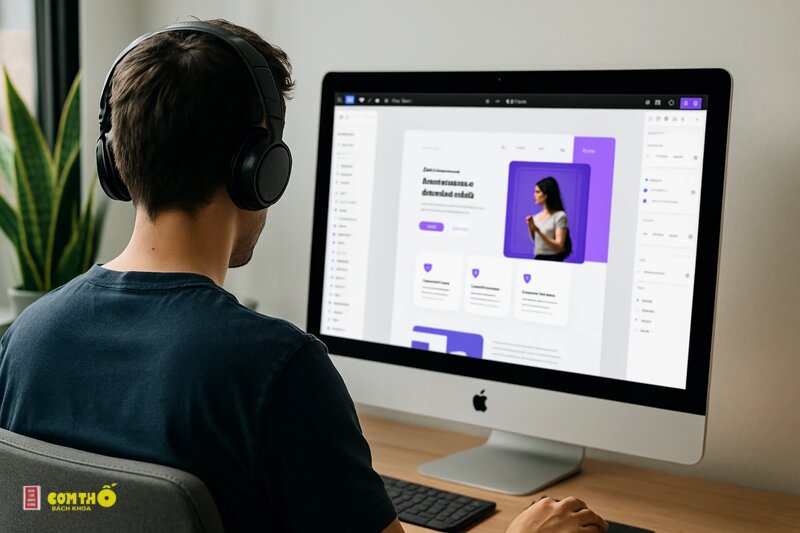
Figma có nhiều công cụ để tạo và thử ý tưởng giao diện, nhưng người mới không cần học mọi chức năng trước khi làm một sản phẩm nhỏ. Một màn hình đơn giản với tiêu đề, nội dung và nút hành động đã đủ để hiểu nhiều khái niệm cốt lõi. Nếu bắt đầu từ nhiệm vụ rõ ràng, bạn sẽ biết vì sao cần từng công cụ thay vì chỉ nhớ vị trí nút rồi quên khi giao diện phần mềm thay đổi.
Figma dùng để làm gì trong quá trình thiết kế?
Tạo bản thiết kế để trao đổi và thử ý tưởng
Figma Design cho phép làm việc với các đối tượng như văn bản, hình dạng, hình ảnh và những lớp tổ chức giao diện. Người thiết kế có thể dùng chúng để mô tả một màn hình hoặc một phần trải nghiệm. Bản thiết kế giúp người khác nhìn thấy cấu trúc và trao đổi cụ thể hơn so với một mô tả chỉ bằng lời.
Tuy nhiên, cần phân biệt bản thiết kế với sản phẩm đã vận hành đầy đủ. Một nút có hình dáng hoàn chỉnh trên màn hình chưa tự có logic xử lý dữ liệu. Bản thiết kế giao diện là một bước để làm rõ ý tưởng và chuẩn bị cho công việc tiếp theo, không phải bằng chứng mọi chức năng đã được xây dựng.
Chọn đúng phạm vi sản phẩm đang học
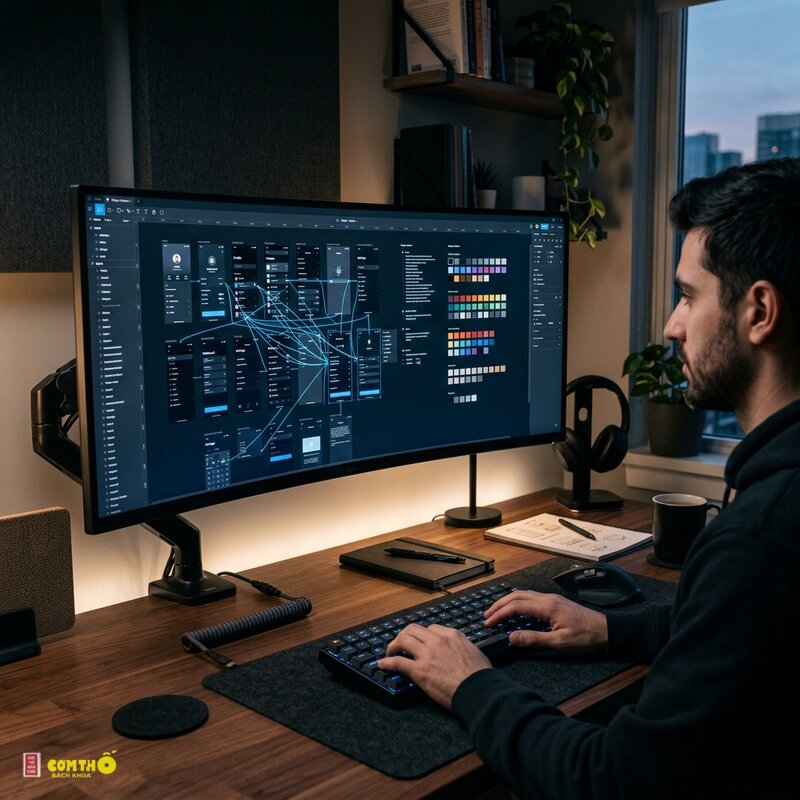
Tên Figma được dùng cho một hệ sinh thái có nhiều sản phẩm, nên người mới nên xác định đang học phần thiết kế nào. Bài viết này tập trung vào phần thiết kế giao diện và các khái niệm frame, auto layout, component, prototype. Không nên suy rằng hướng dẫn của một sản phẩm khác trong hệ sinh thái áp dụng nguyên vẹn cho không gian đang mở.
Quyền truy cập và một số khả năng cộng tác còn phụ thuộc tài khoản, gói và vai trò trong tệp. Khi không thấy một lựa chọn, hãy kiểm tra quyền trước khi kết luận phần mềm bị lỗi. Việc dùng tệp do người khác chia sẻ chỉ để xem sẽ khác với việc bạn có quyền chỉnh sửa nội dung.
Khi đã có kỹ năng thiết kế, hãy cập nhật CV trên TopCV để tìm việc.
Bắt đầu từ một màn hình có mục tiêu
Viết trước nội dung và hành động chính
Khi học Figma, có thể chọn ví dụ tự tạo như một thẻ thông báo buổi sinh hoạt câu lạc bộ. Thẻ cần tiêu đề, thời gian minh họa, mô tả ngắn và nút xem chi tiết. Đây là dữ liệu giả định cho bài tập, không cần dùng thông tin cá nhân hay nội dung bí mật của một dự án thật.
Trước khi chọn màu, hãy xác định người xem cần đọc gì trước và hành động nào quan trọng nhất. Nếu tiêu đề quá mơ hồ hoặc nút không nói rõ mục đích, trang trí đẹp cũng chưa giải quyết được vấn đề. Thứ bậc thông tin giúp bạn quyết định cỡ chữ, khoảng cách và vị trí bằng lý do cụ thể.
Dùng ít thành phần để dễ kiểm tra
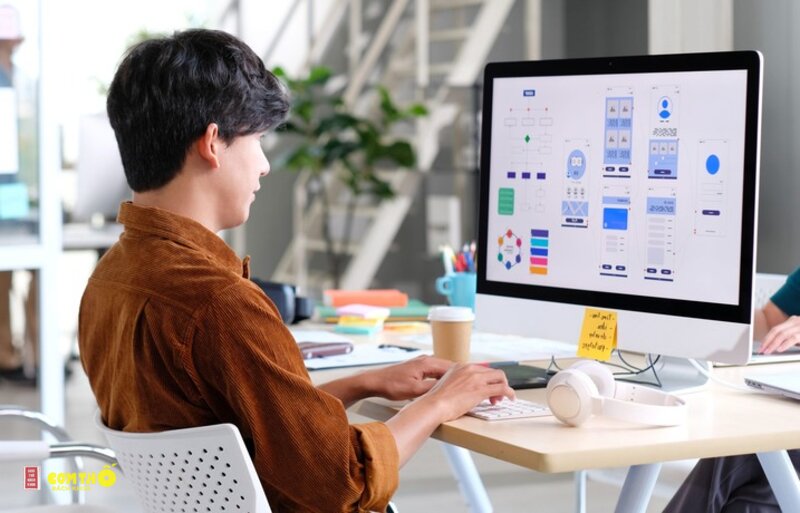
Một bài tập Figma đầu tiên không cần có nhiều trang và hàng chục trạng thái. Hãy tạo một phiên bản dễ hiểu rồi thử thay tiêu đề dài hơn hoặc thêm một dòng mô tả. Những thay đổi nhỏ này nhanh chóng cho thấy bố cục có thực sự linh hoạt hay chỉ đẹp khi dùng đúng một bộ chữ ban đầu.
Nếu màn hình bị rối, có thể giảm bớt nội dung hoặc phân nhóm lại trước khi thêm hiệu ứng. Người mới thường dễ dành quá nhiều thời gian cho bóng đổ và màu sắc trong khi khoảng cách chưa ổn. Tập trung vào cấu trúc trước sẽ giúp việc sửa sau đó rõ ràng hơn.
Hiểu frame và cách tổ chức lớp
Frame là vùng chứa có vai trò bố cục
Trong Figma, frame là lớp chứa giúp tổ chức những đối tượng như chữ, hình và các frame nhỏ hơn. Bạn có thể dùng một frame cho cả màn hình, rồi đặt những vùng nội dung vào trong nó. Việc lồng các vùng chứa tạo cấu trúc để quản lý bố cục và áp dụng những hành vi cần thiết.
Đừng chỉ xem frame như một hình chữ nhật làm nền. Nó có vai trò trong cách các thành phần được đặt và phản ứng khi kích thước thay đổi. Với bài tập thẻ thông báo, frame ngoài có thể chứa phần tiêu đề, mô tả và vùng hành động theo một thứ tự rõ ràng.
Đặt tên theo ý nghĩa thay vì giữ tên tự sinh
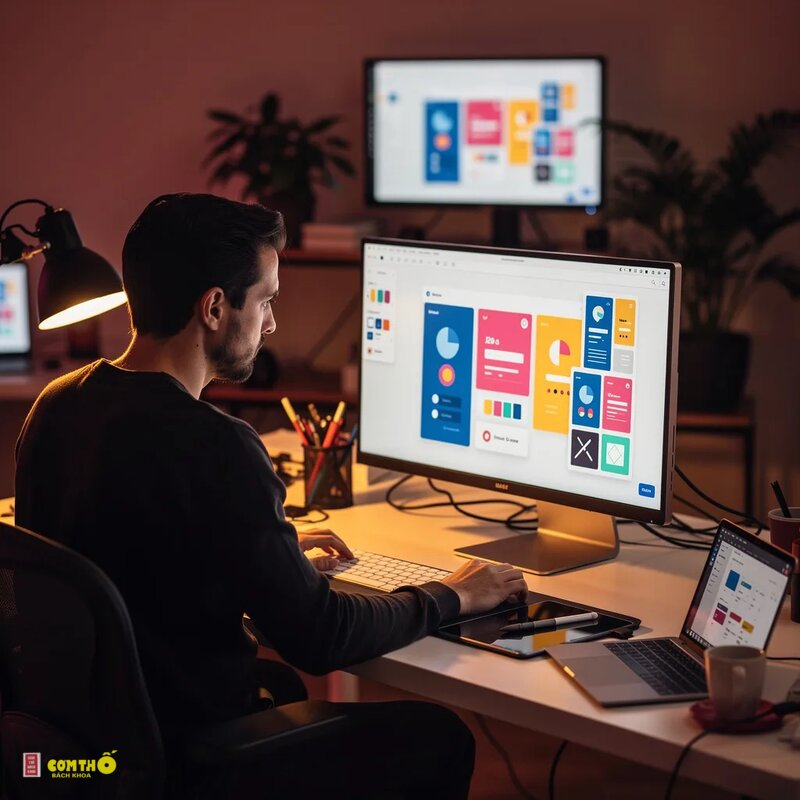
Khi tệp Figma có nhiều đối tượng, những tên chung như một chuỗi số sẽ khó giúp bạn tìm đúng phần cần sửa. Hãy đặt tên theo vai trò, chẳng hạn tiêu đề thẻ, phần mô tả hoặc nút xem chi tiết. Không cần một hệ thống quá phức tạp cho bài nhỏ, nhưng cách gọi cần đủ rõ để chính bạn hiểu lại sau một thời gian.
Cấu trúc lớp có ý nghĩa cũng hỗ trợ khi người khác tham gia tệp. Họ có thể nhìn quan hệ giữa các vùng thay vì phải chọn thử từng hình. Nếu một đối tượng trông ở trong thẻ nhưng thực tế nằm ngoài frame chứa, nên sửa cấu trúc thay vì chỉ di chuyển bằng mắt cho có vẻ khớp.
Trong thiết kế giao diện, thao tác remove background cho hình ảnh rất thường dùng.
Auto layout giúp nội dung thay đổi có trật tự
Khoảng cách được quản lý theo quy tắc
Auto layout trong Figma sắp xếp các thành phần trong frame theo hướng, khoảng cách, phần đệm và các thuộc tính liên quan. Khi thêm hoặc thay đổi nội dung, bố cục có thể điều chỉnh theo cách đã thiết lập. Điều này hữu ích với nút có nhãn dài ngắn khác nhau hoặc danh sách có nhiều dòng.
Với thẻ thông báo, bạn có thể đặt tiêu đề và mô tả theo chiều dọc, giữ khoảng cách nhất quán. Nếu thêm một dòng mô tả, các phần sau được tổ chức theo quy tắc thay vì kéo thủ công từng đối tượng. Tuy vậy, kết quả vẫn phụ thuộc cách bạn chọn thuộc tính, không phải chỉ bật công cụ là mọi bố cục tự phù hợp.
Thử nội dung dài và kích thước khác
Sau khi đặt auto layout trong Figma, hãy đổi một tiêu đề ngắn thành tiêu đề dài hơn. Quan sát xem chữ có bị cắt, nút có đủ chỗ và phần đệm có còn hợp lý không. Tiếp theo, thử thay chiều rộng của vùng chứa để hiểu thiết kế phản ứng ra sao trong phạm vi bài tập.
Bố cục thích ứng với nội dung nên được kiểm tra bằng nhiều trường hợp, không chỉ một ảnh chụp đẹp. Nếu thay kích thước mà một phần không đi theo như mong muốn, hãy kiểm tra quan hệ lớp và thuộc tính. Cách thử có chủ đích giúp bạn hiểu công cụ rõ hơn sao chép một cấu hình rồi không biết vì sao nó hoạt động.
| Khái niệm | Vai trò trong bài tập thẻ thông báo
|—|—
| Frame | Chứa và tổ chức các phần của thẻ
| Văn bản | Trình bày tiêu đề, mô tả và nhãn nút
| Auto layout | Quản lý thứ tự và khoảng cách khi nội dung đổi
| Component | Tạo phần có thể dùng lại như nút hoặc thẻ
| Prototype | Mô phỏng hành động chuyển tới màn hình khác
Component và prototype giải quyết hai nhu cầu khác nhau
Component giúp dùng lại một thành phần
Trong Figma, component là phần thiết kế có thể tái sử dụng thông qua các instance. Bạn có thể tạo một nút chính rồi dùng các bản của nó ở những vị trí phù hợp. Khi cần điều chỉnh chung, cấu trúc này giúp quản lý nhất quán hơn việc vẽ lại nhiều nút gần giống nhau nhưng không có liên hệ.
Người mới nên bắt đầu với một thành phần có lý do lặp lại thật, không cần biến mọi hình thành component. Nếu chỉ có một thẻ dùng một lần, có thể hoàn thiện cấu trúc trước. Khi đã thấy quy luật chung và khác biệt giữa các trường hợp, việc tái sử dụng sẽ có ý nghĩa rõ hơn.
Prototype giúp thử một luồng tương tác
Prototype trong Figma cho phép tạo các kết nối và hành vi tương tác giữa những màn hình hoặc đối tượng được hỗ trợ. Với ví dụ đang học, bạn có thể mô phỏng bấm nút xem chi tiết để chuyển tới một frame khác. Mục tiêu là kiểm tra người xem có hiểu hành động và hướng đi tiếp theo không.
Bản mẫu tương tác không nên bị nhầm với phần mềm có hệ thống dữ liệu hoàn chỉnh. Một luồng mô phỏng có thể cho thấy trình tự, nhưng chưa tự chứng minh các tình huống thực tế đều được xử lý. Khi chia sẻ, hãy nói rõ phạm vi đang thử để người nhận đánh giá đúng điều bạn muốn kiểm tra.
Làm việc với phản hồi mà không sửa theo cảm tính
Đặt một câu hỏi cho người xem thử
Khi chia sẻ bản Figma, thay vì chỉ hỏi có đẹp không, hãy nêu một nhiệm vụ cụ thể. Ví dụ, người xem có tìm được thời gian sự kiện và biết nút nào mở chi tiết không. Câu hỏi gắn với hành động sẽ tạo phản hồi hữu ích hơn nhiều ý kiến màu sắc rời rạc.
Nếu người xem bấm sai, hãy tìm nguyên nhân ở cấu trúc, nội dung hoặc mức nổi bật trước khi đổi mọi thành phần. Một phản hồi riêng cần được đặt trong bối cảnh nhiệm vụ thử. Không phải mọi ý kiến đều đòi hỏi sửa ngay, nhưng những chỗ khiến người dùng không hoàn thành việc nên được làm rõ.
Giữ quyền truy cập phù hợp khi chia sẻ
Trước khi gửi tệp Figma, hãy kiểm tra quyền của người nhận và phần nội dung đang được chia sẻ. Nếu chỉ cần nhận xét, không nhất thiết phải mở quyền chỉnh sửa rộng cho mọi người có liên kết. Với dự án thật, nên dùng dữ liệu được phép chia sẻ và tránh đưa thông tin riêng vào bản mẫu thử không cần thiết.
Khi hoàn tất, bạn có thể ghi lại những thay đổi chính và câu hỏi còn mở. Điều này giúp lần trao đổi tiếp theo không quay lại các vấn đề đã được giải quyết. Một tệp có tổ chức và phạm vi rõ thường dễ tiếp tục hơn tệp nhiều màn hình nhưng không ai biết bản nào đang được duyệt.
Kết luận
Figma dễ tiếp cận hơn khi bạn bắt đầu từ một màn hình nhỏ và một nhiệm vụ cụ thể. Hãy dùng frame để tổ chức, auto layout để kiểm tra nội dung thay đổi, component khi cần dùng lại và prototype để thử luồng. Khi cấu trúc, thông tin và phạm vi chia sẻ đều rõ, việc học sẽ gắn với quyết định thiết kế thực tế hơn việc chỉ ghi nhớ các nút công cụ. Bạn có thể đọc thêm nhiều bài viết đời sống, công nghệ và ẩm thực khác trên trang chủ.
Bài viết liên quan
Trượt băng đơn nam Olympic 2026: kết quả và bước ngoặt
Trượt băng đơn nữ Olympic 2026: kết quả phần thi tự do
Slopestyle nam Olympic 2026: kết quả và cách đọc điểm
Chợ Tốt: kinh nghiệm mua bán đồ cũ và kiểm tra tin đăng