Remove Background là thao tác loại bỏ phần nền để giữ lại người, sản phẩm hoặc một chủ thể trong ảnh. Kết quả có thể dùng cho hình giới thiệu sản phẩm, trang trình chiếu hoặc thiết kế có nền khác. Tuy nhiên, việc bấm xóa tự động chỉ là bước đầu; ảnh đẹp còn phụ thuộc cách chọn ảnh nguồn, kiểm tra vùng bị mất và xuất đúng định dạng cho mục đích sử dụng.
Một công cụ xóa nền trực tuyến phổ biến để thử nhanh là remove.bg.
Remove Background là gì và khác nền trắng ra sao?
Xóa nền là tạo vùng không có hình ảnh
Khi dùng Remove Background để tạo ảnh trong suốt, phần nền bị loại bỏ cần được lưu bằng định dạng có hỗ trợ độ trong suốt. Ô caro bạn thường nhìn thấy trong trình chỉnh sửa chỉ là cách phần mềm minh họa vùng ấy, không phải họa tiết cần giữ trong ảnh. Khi đặt kết quả lên một thiết kế khác, màu của thiết kế sẽ hiện qua các vùng đã tách.
Đổi sang nền trắng lại là một lựa chọn khác: vùng phía sau chủ thể vẫn có màu cụ thể. Nền trong suốt tiện khi bạn muốn đặt cùng một ảnh lên nhiều bố cục, còn nền trắng có thể phù hợp yêu cầu của một mẫu đăng bán. Vì vậy, hãy quyết định đầu ra trước khi xử lý để không xuất tệp rồi mới phát hiện mình cần cách thể hiện khác.
Không phải ảnh nào cũng tách dễ như nhau
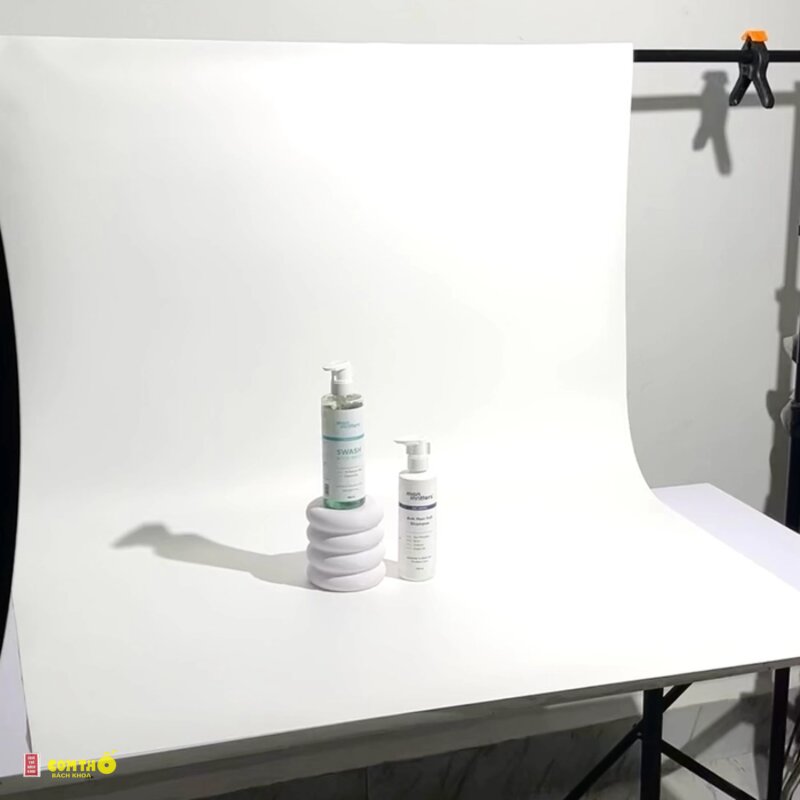
Remove Background thường thuận lợi hơn khi chủ thể có ranh giới rõ với nền và ảnh giữ được chi tiết cần thiết. Tóc mảnh, lông thú, vật trong suốt hoặc bề mặt phản chiếu làm việc xác định phần giữ và phần bỏ khó hơn. Nếu công cụ tự động bỏ sót, đó là dấu hiệu cần xem lại vùng tách, không nhất thiết là toàn bộ ảnh không sử dụng được.
Một yêu cầu thực tế là xác định phần nào phải giữ nguyên và phần nào có thể đơn giản hóa. Ảnh sản phẩm cần đúng hình dáng, trong khi một hình minh họa nhỏ có thể không cần mọi sợi tóc được tách riêng. Chất lượng nên được đánh giá ở kích thước sử dụng cuối cùng, đồng thời tránh chỉnh sửa làm sai đặc điểm quan trọng của chủ thể.
Sau khi xóa nền, việc chọn background mới phù hợp sẽ giúp ảnh chuyên nghiệp hơn.
Chuẩn bị ảnh nguồn để bớt phải sửa viền
Chọn ảnh rõ và có khoảng trống cần thiết
Trước khi Remove Background, hãy chọn bản ảnh còn đủ độ phân giải thay vì ảnh đã chuyển qua nhiều ứng dụng nén. Phóng lớn một bản nhỏ không khôi phục được những chi tiết đã mất từ trước. Nếu có nhiều tấm, ưu tiên tấm nhìn rõ chủ thể, ít rung và không cắt mất phần bạn muốn giữ trong thiết kế.
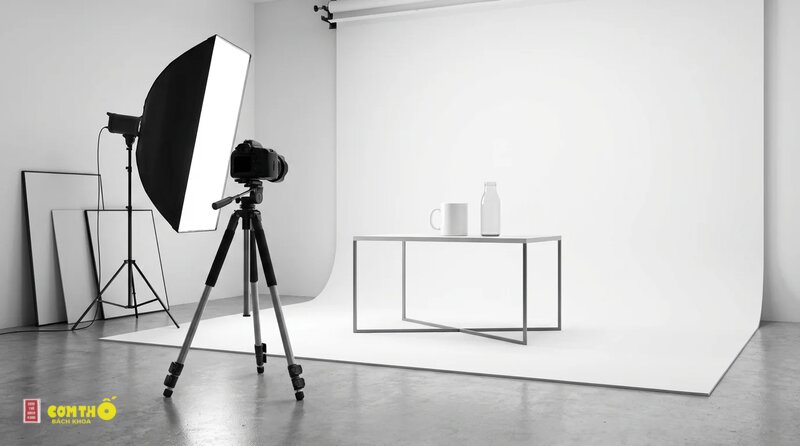
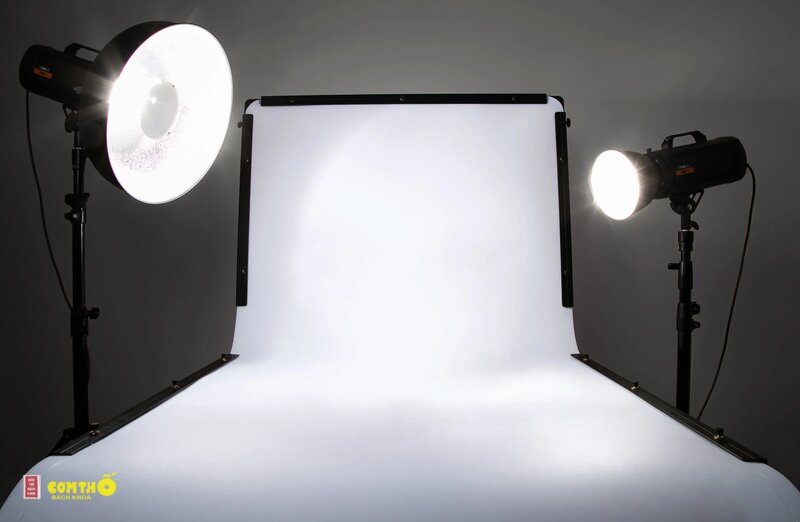
Khi tự chụp, có thể tạo độ tương phản giữa chủ thể và nền bằng một phông đơn giản, khác màu phần cần tách. Chú ý ánh sáng đủ đều để nhìn được đường biên, nhưng không cần làm ảnh phẳng đến mức mất chất liệu. Với món hàng có bóng tự nhiên, hãy quyết định sẽ giữ bóng hay xử lý riêng, vì bóng góp phần tạo cảm giác vật đang đặt trên bề mặt.
Giữ bản gốc và xác định quyền sử dụng
Nên thực hiện Remove Background trên bản sao để còn so sánh hoặc quay lại khi xử lý chưa đúng. Một ảnh có nhiều lớp hoặc mặt nạ dễ sửa hơn bản đã gộp mọi thứ thành một lớp, nếu công cụ bạn chọn hỗ trợ cách làm ấy. Hãy đặt tên rõ giữa ảnh nguồn, bản đang chỉnh và bản xuất để tránh gửi nhầm bản còn lỗi.
Bạn cũng cần có quyền sử dụng ảnh cho mục đích dự định trước khi chỉnh sửa. Xóa phông không tự tạo quyền đăng lại hoặc khai thác thương mại đối với ảnh của người khác. Với ảnh chứa dữ liệu công việc hay người không liên quan, hãy kiểm tra quy định chia sẻ trước khi đưa lên một dịch vụ xử lý trực tuyến.
Quy trình tách nền có kiểm tra kết quả
Chạy tự động rồi so ảnh gốc
Khi chọn công cụ Remove Background, đọc điều kiện định dạng, kích thước và cách xuất tệp trước khi bắt đầu. Sau bước tự động, hãy đặt bản kết quả cạnh ảnh gốc để xem có mất tay cầm, dây đeo, lỗ rỗng hoặc bộ phận nhỏ nào không. Chỉ nhìn tổng thể trên nền caro dễ bỏ qua phần bị xóa nhầm nhưng lại rất quan trọng với hình dáng sản phẩm.
Kiểm tra vùng giữ lại nên theo từng phần thay vì rê mắt ngẫu nhiên. Bạn có thể đi từ đầu xuống chân với ảnh người hoặc vòng quanh đường biên với sản phẩm, sau đó kiểm tra phần bên trong chủ thể. Cách xem có thứ tự giúp giảm việc bỏ sót một khoảng nền còn nằm giữa hai bộ phận hoặc một vùng bị thủng ngoài ý muốn.
Sửa theo vùng thay vì làm lại toàn bộ
Nếu Remove Background xóa nhầm một chi tiết, hãy tìm thao tác khôi phục hoặc sửa mặt nạ mà công cụ đang cung cấp. Chọn kích thước cọ phù hợp và sửa từng vùng nhỏ để dễ kiểm tra kết quả. Nếu không có chức năng tinh chỉnh, bạn có thể đổi ảnh nguồn hoặc dùng trình chỉnh sửa có khả năng điều chỉnh vùng chọn thay vì cố xuất nhiều lần từ cùng kết quả lỗi.
Không nên làm mềm viền quá mức chỉ để che vùng tách chưa tốt. Viền bị mờ có thể trông ổn trên một nền nhưng lộ rõ khi chuyển sang màu khác. Hãy thử đặt ảnh lên nền sáng, tối và một màu khác với nền gốc để quan sát phần chuyển tiếp, rồi đánh giá ở kích thước thiết kế sẽ sử dụng.
Nếu ảnh gốc bị mờ, nên làm nét ảnh trước khi tách nền để giữ chi tiết viền.
Những lỗi thường gặp sau khi xóa nền
Viền sáng, tóc cụt và khoảng rỗng còn nền
Sau Remove Background, viền sáng có thể là phần màu nền cũ còn bám theo ranh giới chủ thể. Tóc cụt hoặc lông bị cắt cứng lại cho thấy vùng chọn chưa giữ đủ chi tiết mong muốn. Mỗi lỗi cần cách chỉnh khác nhau nên không nên áp một bộ lọc duy nhất lên toàn ảnh để xử lý mọi vấn đề.
Với chi tiết tóc và lông, hãy ưu tiên cảm giác tự nhiên ở kích thước cần dùng thay vì cố vẽ thêm những sợi không có trong ảnh gốc. Những vùng rỗng như khoảng giữa quai túi hoặc chân ghế cũng cần được kiểm tra riêng. Nếu phần mềm giữ lại nền bên trong, chủ thể có thể trông như đã tách ở mép ngoài nhưng vẫn không đặt được lên bố cục mới một cách thuyết phục.
| Hiện tượng | Điểm cần kiểm tra | Hướng xử lý |
|---|---|---|
| Viền sáng quanh vật | Màu nền cũ còn ở rìa | Sửa mặt nạ và kiểm tra trên nền tối |
| Mất chi tiết nhỏ | Vùng bị chọn nhầm | Khôi phục từ ảnh gốc nếu công cụ hỗ trợ |
| Còn nền trong khoảng rỗng | Vùng bên trong chủ thể | Xóa chọn lọc, tránh ảnh hưởng bộ phận thật |
| Ảnh bị mờ sau xuất | Kích thước và nén | Kiểm tra thông số đầu ra |
| Có ô caro trong tệp | Ô caro là một phần ảnh nguồn | Tách lại từ ảnh thực, không chỉ đổi định dạng |
Bóng và vật trong suốt cần mục tiêu rõ
Remove Background với chai thủy tinh hoặc chất liệu trong suốt khó hơn việc tách một vật có bề mặt kín. Phần nhìn xuyên qua có thể đang chứa cả thông tin của nền cũ, nên chỉ xóa bên ngoài chưa tạo kết quả tự nhiên trên nền mới. Trong tình huống này, bạn có thể cần ảnh chụp phù hợp hơn hoặc chỉnh sửa thủ công theo kỹ năng chuyên môn.
Nếu cần giữ bóng đổ, hãy xem công cụ có cho tách hoặc điều chỉnh phần bóng riêng hay không. Bóng quá đậm có thể làm vật nặng nề, còn mất bóng hoàn toàn khiến vật trông như đang lơ lửng. Quyết định nên xuất phát từ bố cục mới, không phải mặc định mọi phần nằm ngoài thân sản phẩm đều cần bỏ hết.
Xuất tệp và kiểm tra trong thiết kế thật
Chọn định dạng phù hợp độ trong suốt
Khi hoàn tất Remove Background, PNG là một lựa chọn phổ biến để lưu ảnh có vùng trong suốt. JPEG không hỗ trợ kênh trong suốt theo cách đó, nên vùng nền sẽ được biểu diễn bằng màu khi xuất theo định dạng này. Hãy kiểm tra tùy chọn xuất của công cụ, bởi chỉ đổi đuôi tên tệp không tự tạo ra độ trong suốt thật.
Một tệp PNG trong suốt vẫn cần kích thước đủ cho nơi sử dụng. Nếu xuất bản nhỏ rồi phóng lên lớn, đường biên có thể lộ răng cưa hoặc hình bị mờ dù mặt nạ ban đầu khá tốt. Ngược lại, một tệp quá lớn có thể không cần thiết cho hình nhỏ trên web, nên hãy chọn kích thước theo mục đích và kiểm tra giới hạn của nơi đăng.
Đặt vào bố cục cuối trước khi bàn giao
Kết quả Remove Background cần được thử trên thiết kế thật để đánh giá tỉ lệ, đường viền và màu sắc. Một ảnh trông tốt khi xem riêng vẫn có thể mất chi tiết khi đặt trên nền gần màu chủ thể. Bạn nên kiểm tra cả màn hình nhỏ nếu sản phẩm cuối sẽ được người xem mở trên điện thoại.
Trước khi gửi kết quả Remove Background, hãy mở lại tệp đã xuất bằng một ứng dụng khác và xác nhận đó là bản hoàn thiện. Kiểm tra đúng tên, kích thước và nền, đồng thời giữ ảnh nguồn cho các lần chỉnh sau. Với bộ nhiều ảnh, cách đặt tên theo sản phẩm hoặc thứ tự được thống nhất sẽ giúp người nhận sử dụng thuận tiện hơn mà không phải đoán từng tệp.
Kết luận
Remove Background mang lại kết quả tốt khi bạn chuẩn bị ảnh rõ, kiểm tra vùng tách và xuất đúng định dạng. Hãy xem bước tự động như phần khởi đầu, sau đó sửa các chi tiết ảnh hưởng trực tiếp đến hình dáng và cảm giác tự nhiên. Kiểm tra trên nền khác và trong bố cục cuối sẽ giúp bạn phát hiện lỗi trước khi dùng ảnh cho trang bán hàng hoặc thiết kế cần bàn giao. Nếu thấy bài viết hữu ích, hãy lưu lại và quay lại trang chủ để theo dõi các bài mới.
Bài viết liên quan
Trượt băng đơn nam Olympic 2026: kết quả và bước ngoặt
Trượt băng đơn nữ Olympic 2026: kết quả phần thi tự do
Slopestyle nam Olympic 2026: kết quả và cách đọc điểm
Chợ Tốt: kinh nghiệm mua bán đồ cũ và kiểm tra tin đăng